Twitterのリストを活用するとツイートが見やすくなりますよ〜。
Twitter使うようになってコミュニケーションの幅が広がりますね。
たくさんの人をフォローするようになると全部見るのも大変…
でも自分の知り合いのツイートだけでも必ず見るようにしたい
そんな時便利なのが
『リストの活用』です。
リスト分けすることによって自分の知り合いだけを
分類し、またリストのメンバーのツイートだけを見ることが出来ます。
iPhoneアプリの"Twibird"や"Echofon"でも使いやすくなります。
iPhoneアプリからもリストを使うことはもちろん出来ますが
誰でも出来て、一番簡単なWeb(http://twitter.com/)からリストわけをする方法を紹介します。
自分以外の人のツイートを見ると下記のようになりますね。
(顔写真やIDをクリックしたとき)

リストをクリックすると「新しいリストを作成する」が出てきます。
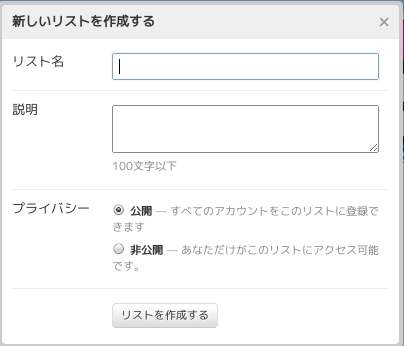
リスト名をつけましょう!!
新しいリストの名前は自由です。
例えば"friends"とか"family"とか"us"とか入れとくとわかりやすいでしょう。
説明は空欄でもおっけーです。
わかりやすいようにしておきましょう。
下の方の「公開or非公開」を公開にすると
自分以外の人もリストに誰を入れているか見ることが出来ます。
自分の知り合いを探してもらったり、フォローしてもらうのに便利ですね。
もちろん非公開にすることも出来ます。
Ubuntu 10.04アップグレード後に困った「プロキシとアップデート」
研究室のパソコンをUbuntu10.04にするのにいろいろと困っていました…
・なぜか表示が英語
・アップデートしたらなんかあるかな??
・『LanguageSupport』も良く分からないエラーが出る…
アップデートしたは良いけど…
ピンチや!!
と思っていました。
まずアップデート出来ない理由を検証…
プロキシ設定は「System(システム)」→「Preferences(設定)」→「Network Proxy(プロキシの設定)」からちゃんと設定出来ている…。
??
【解決した方法】
いろいろ設定を変えてみたら
なんと「Synaptic」のプロキシ設定を変えたらうまくいった!!
(9.10は設定せずに動作する)
「Synaptics」を開いて「Setting(設定)」から「Network」タブからプロキシの設定をしたところ
アップデートもうまくいった!!
その後「System(システム)」→「Administration(システム管理)」→「言語サポート」
…を行うと日本語表示になりました。
iPhone3Gが重く感じる人へメモリ解放が可能なアプリ『iMemoryGraph』
iPhone3Gを使っていると重く感じたり、フリーズすることがあると思います
が重く感じる人へメモリ解放が可能なアプリ
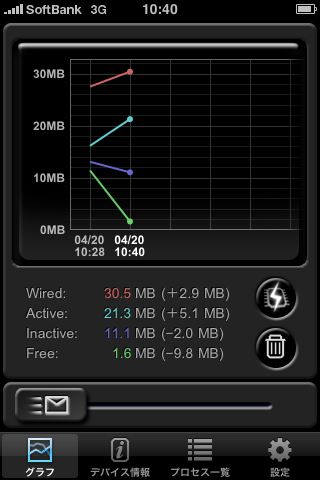
有料アドオンを購入(¥115)を購入することによって
即時のメモリ解放が可能になります。
「設定」→「広告を削除」をしてから
グラフ画面の雷のマークをタップするだけどすぐメモリ解放が可能になります
正直使ってみたんですが、
かなり文字入力もTwibirdも今まではイライラしながら打っていたんですが、
今ならすいすいと動作するようになりました
時間効率は3倍くらい(体感ですが…)になった気がします
AppStoreより『iMemoryGraph』インストールor詳細は↓から

Twitterの簡単な使い方その1。
Twitterは使い慣れるととても面白いものだと思いますが、
使いなれるまで使い方が良く分からなくなることもあるでしょう。
仕組みを簡単に紹介します。
Webページ(PCから http://twitter.com/ にアクセスした時の簡単な使い方)
登録の仕方はこちらから↓
http://d.hatena.ne.jp/kenken2509/20100323/1269324695
★ツイートとは??
Twitterで”ツイート”とは要するに「つぶやき」
Twitterで言う本文のことです。
Webページでの「いまどうしてる?」の大きな欄に文字を入れて「投稿する」
を押すと「つぶやく」ことが出来ます。
つぶやくと「ホーム」の下の”ツイート一覧”に反映されれば完了です。
★みんなのツイートをどうやってみるの??
「フォローしている」メンバーならば
「ホーム」の下にツイートが自動的に出てきます。
他にも普通にGoogleなどで
「●● Twitter」で検索しても
見ることが出来ます。
★どうやって「フォロー」するの??
Twitterで「フォロー」とは簡単に言うと、”一方的にマイミク”している状態です。
「あなたのツイートを見ていますよ〜」と言うことになります。
Twitterで「フォロー」する方法で一番簡単なのは、
”ログインしている状態”で他の人のWebページを開きます。
Googleで「●● Twitter」で検索してもOKです。
Webページの上部にある「友達を検索」から検索することもできます。
もし見つからなければ自分の使ってください↓
http://twitter.com/kennakano64
このページから顔写真の下にある「フォローする」をクリックしましょう。
すると「フォロー中」に変わります。
ちなみに解除する方法は下記にあります。
Twitterでは知らない人をフォローすると言う文化があるので、
積極的にフォローしましょう。
自分がフォローすると、フォローしてくれると言う人も多くいます。
自分もそうです。
★サイドバー(右にある)
(自分のWebページで)右にあるサイドバーには
顔写真の横に自分のアカウントがあります。
そこをクリックすると「他の人が見た自分のページ」に移動することが出来ます
その下には「フォローしている」「フォローされている」「リスト」があります。
「フォローしている」 ”自分→誰か”がフォローしている人一覧です。
「フォローされている」”誰か→他人”がフォローしている人一覧です。
それらの一覧の「地図記号の工場」「太陽」みたいなマークをクリックすると
フォローの解除など出来ます。
まず簡単な使い方でした。
これだけで十分にTwitterを活用出来るでしょう。
もっともっとTwitterを広めていきたいですね♪
Twitterの登録のしかた。
PCから登録すると楽かもしれないですね♪
PCから登録する方法を紹介します!!
日本語で簡単に登録出来ます!!
http://twitter.com/
から登録します!!
「今すぐ登録」ボタンをクリックしましょう!!
すると名前とユーザー名など登録する欄が現れます
★名前とユーザー名の違いは何か??
名前は”表示される名前”です。
僕は漢字フルネームになっています。
ユーザー名はURLにもなるので半角英数で入力しましょう。
アカウント作成をクリックします!!
画像文字認証の後、登録完了になります!!
★検索で「山田太郎」
のようにフルネームで検索することも出来ます!!
またGoogleで
【山田太郎 Twitter】などのように検索しても出てきます!!
ぜひお試しください!!
見つけたら「フォローする」をクリックしましょう!!
Linux版Google Chromeは高速、安定、拡張機能アリで激熱!!
(Debian/Ubuntu/Fedora/openSUSE)対応
ダウンロード可能です!!
高速ブラウザを希望の人にはおすすめです♪
僕は以前Windows時代にChromeを使っていたことがありましたが、
不安定な印象
でも今回はかなり安定な印象です。
さらに拡張機能
(Firefoxで言うアドオン)
も使えるようです。
おすすめは
◆FastestChrome - Google Faster
初期画面に良く使うページのショートカットを自動で設置してくれる
とても便利!!
お気に入りです♪
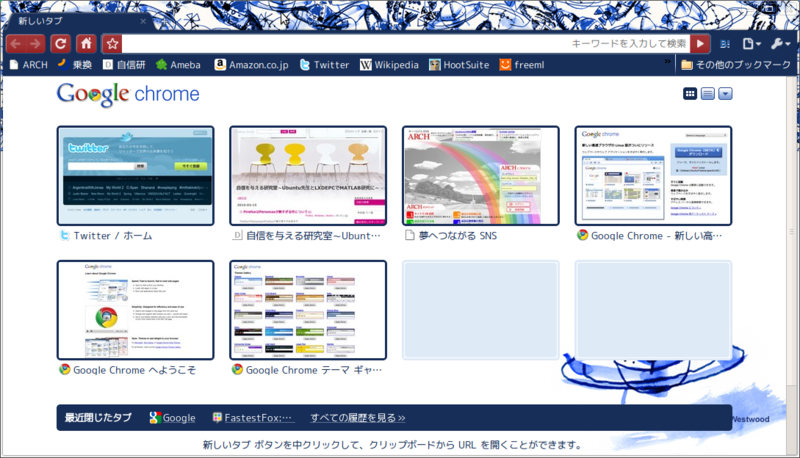
◆Hatena Bookmark GoogleChrome extension
はてなブックマークのChromeプラグインです★
ちなみにデザインを変更することも出来ます!!
かなりお気に入りですね♪
一度お試しあれ〜〜
